決定支給量の超過や算定する加算の誤りなどで返戻があり、実績の削除・編集が必要な場合の操作です。
- 対応方法
実績の日数や加算を修正するためには、実績自体を削除する方法と、実績を編集して請求をしないようにする方法の2つがあります。
以下の点をご確認ください。
- 決定支給量や契約支給量の超過で返戻になった場合は、お手元にある受給者証の記載内容と、運営支援の受給者証データの登録内容が一致しているか
- 実績記録票を基に、サービスの提供状況・加算の取得状況が正しく登録されているか
- 作成した実績の日数や加算を修正して再請求を行う
実績を削除・または編集して返戻・過誤分を再請求するには次の手順で操作を行います。
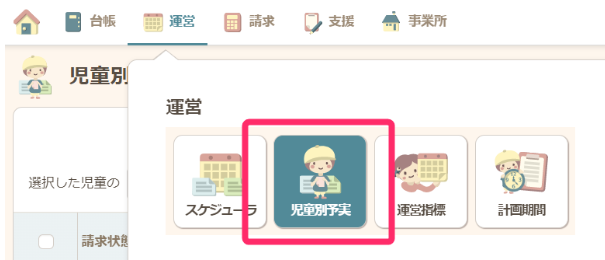
- グローバルナビの【運営】から【児童別予実】をクリックします。
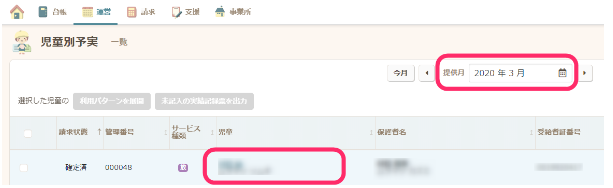
- 一覧から返戻設定する提供月を選択し、 児童名をクリックします。
- 画面右上の「返戻設定」をクリックします。
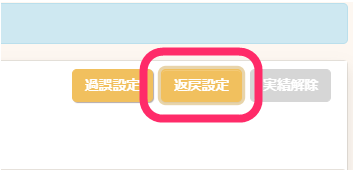 過誤の場合は、過誤設定をクリックします。
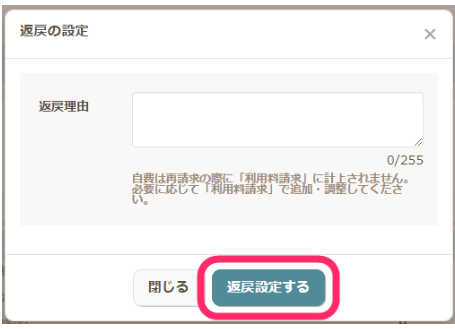
 - 返戻理由を入力し「返戻設定する」をクリックします。保存すると「請求 > 返戻」に表示 されるようになります。
- 実績を削除して再請求を行う場合
お手元にある受給者証の決定支給量や契約支給量の情報と、運営支援の【台帳】の【児童】より、受給者証データの登録内容が一致しているか確認します。誤りがある場合は修正し保存してください。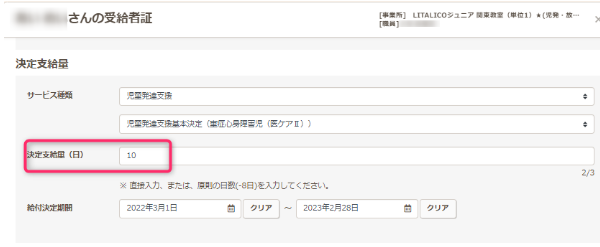
作成した実績を削除する場合は、取り消したい実績を確認し、【実績】から【実績を削除する】をクリックします。 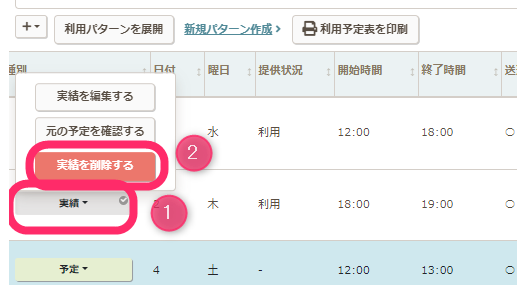
以下のメッセージが出ますので、【削除する】をクリックし、5.の手順へ進んでください。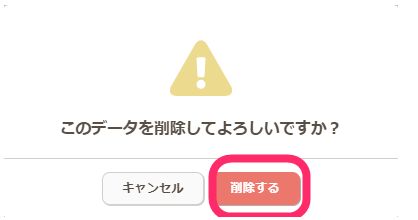
実績のデータを残したまま請求対象から削除したい場合は、【実績を編集する】から利用実績編集画面に進み、請求対象を「請求しない」として実績を保存してください。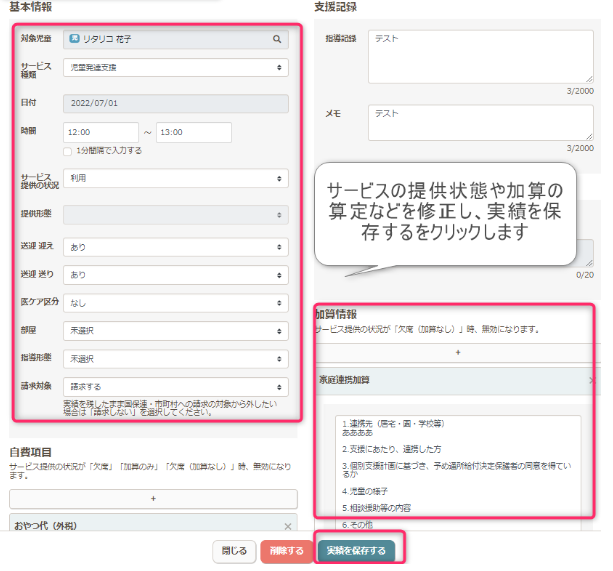
- 実績を編集して再請求を行う場合
実績を編集する場合は、該当の提供日の【実績】から【実績を編集する】をクリックします。サービスの提供状況や加算の算定などを修正し、保存します。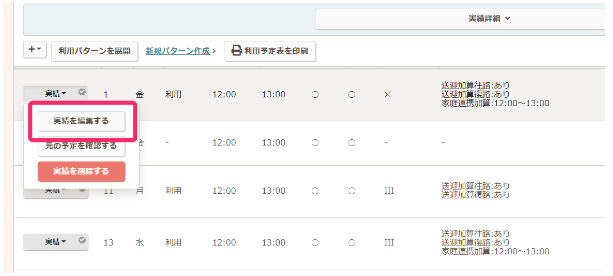
5.該当提供月のサービスの提供状況・加算の算定を確認したら、児童の【実績確定】をクリックします。 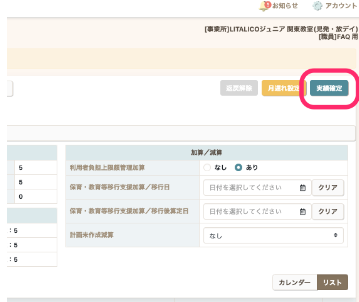
6.【請求】の【事業所実績】で、対象提供月を選択し、再請求をする提供サービス(児童発達支援、放課後デイサービス、保育所等訪問支援)のタブをクリックします。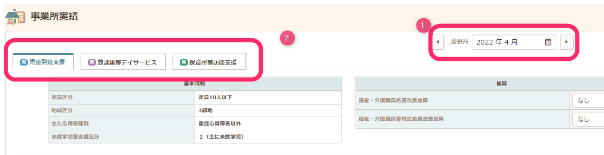
7.【保存する】をクリックします。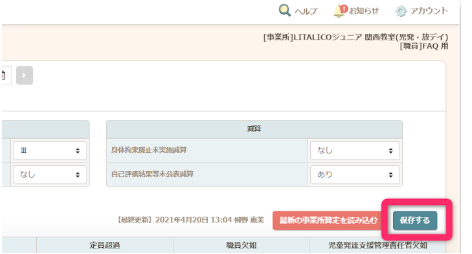
8.【請求】の【総額計算】から【様式出力】までを行い、再度伝送します。保護者様への返金や追加請求が発生する場合は【請求>利用料請求】でご確認下さい。
参考:利用料を調整する