自治体の台帳上に登録されている事業所の加算・減算情報と伝送データに相違がある場合に発生するエラーです。
対象となるエラーコード(例)
対象となるエラーコードが多いため、以下のエラーコードは一例です。
-
コード:PK28
受付:障害児施設台帳の「福祉・介護職員等特定処遇改善加算区分」の登録内容に該当する特定処遇改善加算の請求ではありません -
コード:PA67
受付:事業所台帳の「福祉専門職員配置等加算の有無」の登録内容に該当する請求ではありません
対応方法
以下の点をご確認ください。
- 【請求】の【事業所算定】に正しく事業所の算定情報が登録されているか
- 【請求】の【事業所実績】で該当の提供月の加算・減算情報が正しく保存されているか
- 自治体が登録している事業所の加算・減算情報と事業所が把握している加算・減算情報は一致しているか
一致していない場合は、事業所の実態に即した算定情報で自治体へ申請の上、以下の手順で「事業所算定」の情報を修正して再請求を行ってください。
「事業所算定」の情報を修正して再請求を行う
返戻・過誤分を再請求するには次の手順で操作をおこないます。
1.グローバルナビの【請求】から【事業所算定】をクリックします。
2.修正するサービス種類のタブを選択します。
事業所算定情報を上書きせずに更新する場合は、【新規登録】をクリックしてください。
参考:事業所算定情報を更新する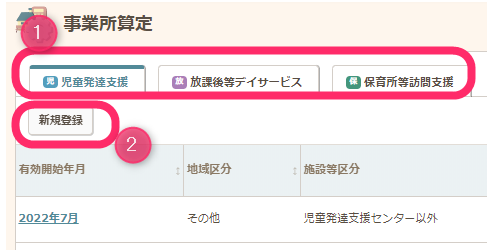
既に登録済の事業所算定情報を上書きして修正する場合は、画面左の【有効開始年月】をクリックします。
3.各項目を選択し、【保存する】をクリックします。以下は一例ですので、事業所の正しい算定情報を選択してください。
電子請求受付システム内でも事業所情報を参照できます。次の手順で確認してください。電子請求受付システムにログイン>【ユーザー情報】>「事業所情報参照」>【サービス情報参照】>【詳細】
参考:電子請求受付システム 操作マニュアル p.36~37
事業所の加算・減算の該当項目に関してご不明な点は、自治体にご確認ください。
4.【運営】の【児童別予実】から該当児童の名前をクリックします。
5.一覧から返戻設定する提供月を選択し、【返戻設定】をクリックします。
6.返戻理由を入力し【返戻設定する】をクリックします。保存すると「請求 > 返戻」に表示 されるようになります。
返戻設定は【請求】の【給付費】からも行えます。
7.画面が切り替わったら、児童の【実績確定】をクリックします。
該当児童全員を返戻設定、実績確定してください
8.【請求】の【事業所実績】で、対象提供月を選択し、修正した事業所の加算・減算情報を反映したい「児童発達支援、放課後デイサービス、保育所等訪問支援」のタブをクリックします。
9.【最新の事業所算定を読み込む】をクリックします。
10.減算があれば、事業所実績で編集します。加算や減算が画面上に正しく表示されていることを確認して右上の【保存】をクリックします。
11.この後は総額計算から通常通り請求を進めます。保護者様への返金や追加請求が発生する場合は【請求】の【利用料請求】でご確認下さい。
参考:利用料を調整する